Úvod
Gephi může zpočátku klamat a působit jako hardwarově nenáročný software. Při jednoduché práci a testování základních malých datasetů v drtivé většině případů nepocítíte žádné problémy. Ovšem v průběhu práce s většími datasety se z Gephi stává nenasytný žrout RAMky. Je proto potřeba mít k dispozici dostatek fyzické paměti a také vhodně nastavit limity jejího využití. V tomto návodu ukazuji, jak limit paměti můžete zjistit a automaticky nebo manuálně navýšit.
Návod byl vytvořen pro Gephi 0.11.x a operační systém Windows 11. Postup je ověřený na Gephi 0.11.2 a platí i pro novější verze. Informace pro operační systémy Linux a macOS jsou k dispozici na adrese https://docs.gephi.org/desktop/User_Manual/Troubleshooting/. U starších verzí je proces obdobný, ale vřele doporučuji aktualizaci na jeden z posledních stabilních releasů.
Výchozí nastavení paměti v Gephi
Dříve bývala výchozí hodnota paměti fixně stanovena na 512 MB a vyžadovala manuální úpravu. Díky přímé integraci Javy v instalačním balíčku Gephi od verze 0.9.3 dochází k detekci a nastavení stropu využitelné RAM automaticky po prvním spuštění programu. Respektive se jedná o hodnotu takzvané „Java heap memory“ (nebo „heap memory“ nebo pouze „heap“), což je vyhrazená oblast paměti pro program, který běží na Javě. Do této oblasti si Java, potažmo Gephi, následně ukládá data vámi zpracovávaného grafu. Tedy uzly, hrany a jejich atributy.
U současných verzí Javy platí, že se prvotní limit heap memory nastavuje na čtvrtinu reálně dostupné fyzické paměti. Například pokud máte k dispozici 16 GB RAM, bude nastaven limit na 4 GB. Je to taková „pojistka“, aby daný software (respektive Java) nemohl brát kritické zdroje nutné pro činnost operačního systému či dalších programů.
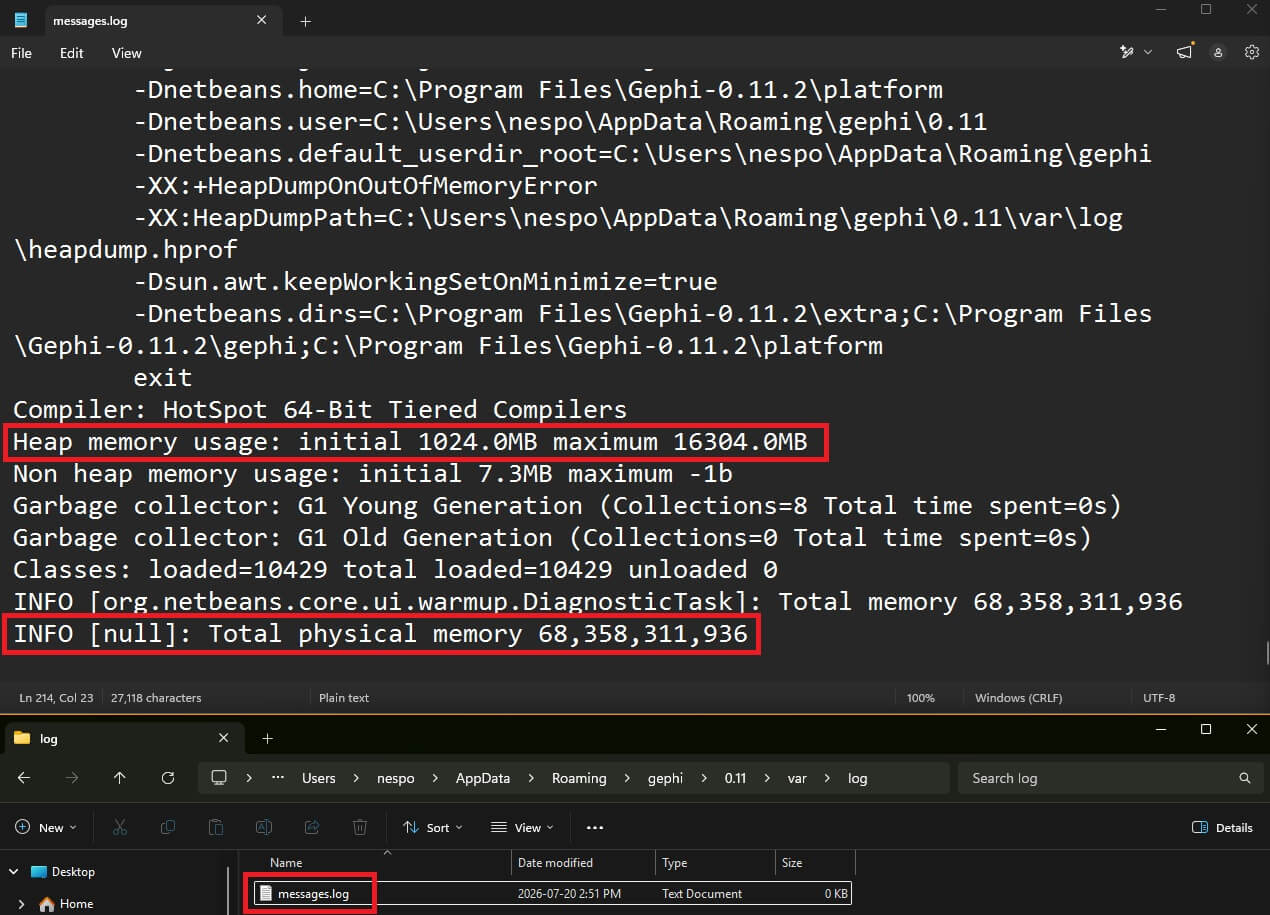
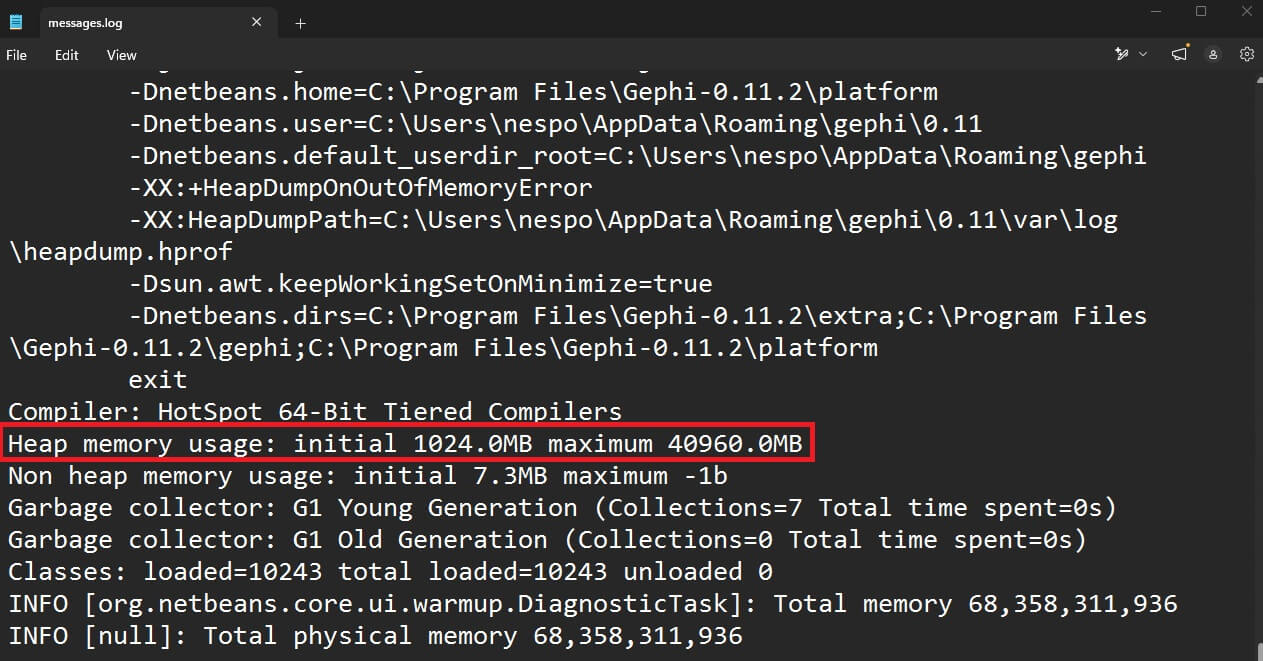
Maximální heap memory limit pro Gephi si můžete jednoduše ověřit po spuštění programu. Na Windows se informace zapisuje do souboru messages.log. Soubor naleznete v adresáři \log\ na cestě C:\Users\username\AppData\Roaming\gephi\0.11\var\log. Pozor, část \username\ musíte nahradit za svoje uživatelské jméno a \0.11\ za vámi používanou verzi programu. V souboru pak hledejte řádek začínající Heap memory usage. V části maximum zjistíte, kolik může Gephi v základu využívat RAMky. Na řádku Total physical memory zjistíte, kolik máte RAM k dispozici celkově.
Detekce RAM a automatické navýšení paměti
Současné verze Gephi nedostatek paměti pomáhají řešit automaticky (dříve bývalo běžné, že software jednoduše spadl). V případě, že se heap memory přiblíží stropu, vyskočí popup „Gephi is running out of memory“. Dozvíte se aktuálně nastavený limit, maximální možnou hodnotu nového stropu a dostanete i možnost navýšení paměti za cenu restartu programu. Teoreticky tedy nemusíte nic řešit. Stačí počkat, až si sáhnete na strop, a vyřešit jedním kliknutím. Má to však dvě úskalí.
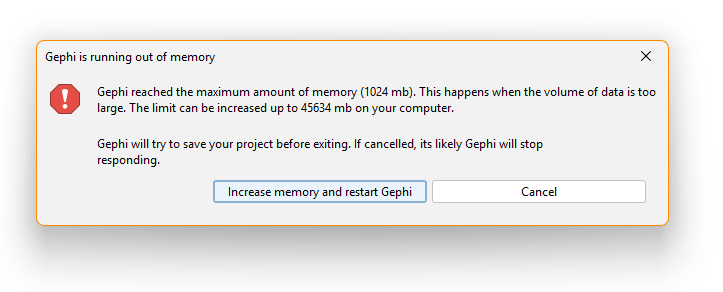
1) První úskalí je nepříjemnost v podobě potenciálního pádu programu. Pokud se v popupu omylem ukliknete nebo se z jakéhokoliv důvodu rozhodnete dát „Cancel“, existuje vysoká pravděpodobnost, že paměť dojde a program spadne. Pád automaticky znamená, že nedojde k uložení souboru a přijdete o všechnu práci. V případě, že zvolíte navýšení paměti, může se stát totéž. Gephi se sice pokusí uložit soubor s grafem. Ale pokud byl limit heap memory příliš nízký a váš graf je datově náročný (= rozdíl mezi stávajícím heap memory limitem a reálně potřebnou heap memory je až příliš velký), tak raději očekávejte, že uložení souboru selže a program spadne. Pakliže už máte něco rozpracované a editujete graf z již dříve uloženého souboru, tak v krajních případech riskujete i nevratné poškození daného souboru (vyzkoušeno za vás roky praxe). Silně proto doporučuji .gephi soubory verzovat a pokaždé raději ukládat nový.
2) Druhé úskalí je metoda výpočtu limitu. Gephi počítá nový heap memory limit pomocí jednoduchého vzorce celková fyzická RAM * 0.7. Nový limit, až na velmi specifické výjimky, tedy bude 70 % z dostupné RAM. Konkrétní hodnoty pro různé velikosti RAM naleznete v tabulce níže. Problém je viditelný zvláště v případech, kdy je dostupná RAM 24 GB a méně. Na Windows bude nejspíše docházet ke kolizi s pamětí nutnou na provoz kriticky důležitých procesů operačního systému a dalších programů, takže 70% limit pro heap memory je až příliš štědrý. Limity pro rozpětí 32–64 GB mohou působit dojmem, že jsou jakžtakž v pořádku, ale i tam může docházet k problémům. Zvláště pak v případě -Xmx34406m (70 % z 48 GB), jak vysvětluji dále ve článku. Nad 96 GB naopak zase nemusí docházet k adekvátnímu využití paměti.
Riziku selhání programu, korupci souboru nebo nevhodnému využití RAM lze předejít poctivým manuálním nastavením stropu heap memory v konfiguračním souboru, což ukazuji hned v další sekci pod tabulkou níže.
Manuální navýšení využitelné paměti pro Gephi
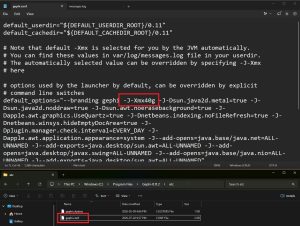
Pokud patříte mezi zkušenější či náročnější uživatele, asi už tušíte, že defaultní ani automatické nastavení není vhodné. Ukážu vám, jak nakonfigurovat maximální limit využitelné RAM ručně. Změny je potřeba provést v souboru gephi.conf. Ten ve Windows naleznete na cestě C:\Program Files\Gephi-0.11.2\etc. Pozor, cesta se liší dle konkrétní verze Gephi. V conf souboru najděte řádek default_options=. Tam jednoduše upravte číselnou hodnotu v části -J-Xmx. Změnit můžete číselnou hodnotu a jednotku m pro megabajty nebo g pro gigabajty. Pro nastavení heap memory stropu na 40 GB třeba takto -J-Xmx40960m nebo takto -J-Xmx40g. Změny v souboru nezapomeňte uložit.
Upozornění. Do conf souboru nijak dál nezasahujte, pokud opravdu zatraceně dobře nevíte, co a proč děláte! Jen vložte novou -J-Xmx hodnotu dle instrukcí uvedených v tomto článku. Pro jistotu doporučuji udělat si na začátku zálohu originálního conf souboru. A kdyby se náhodou přece jen něco pokazilo, nejrychlejší řešení bývá reinstalace Gephi.
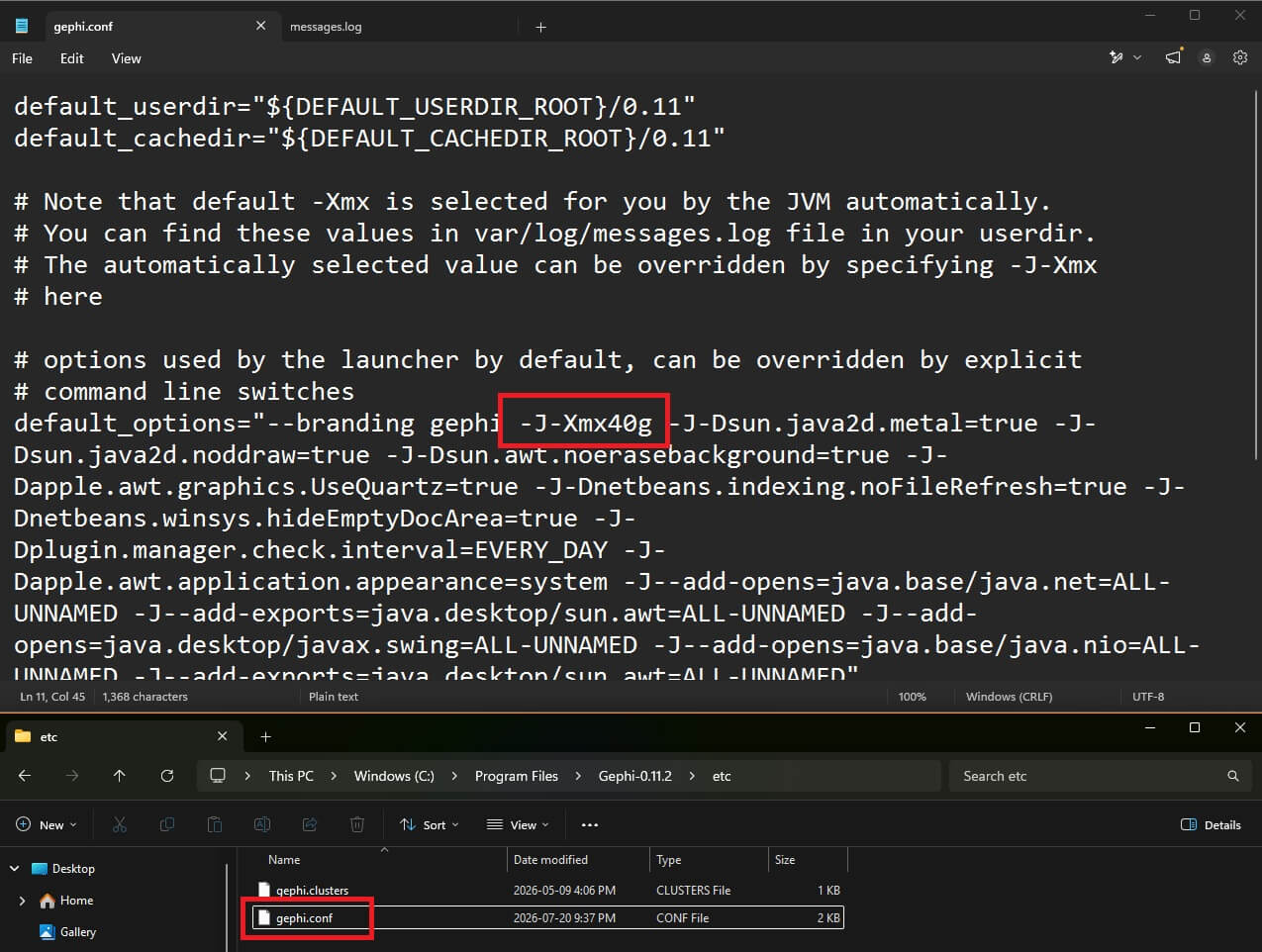
Tento postup vyžaduje restart Gephi, aby se změny mohly projevit. Po opětovném spuštění zkontrolujte informace o RAM v messages.log souboru. Pokud jste vše provedli správně, v sekci maximum uvidíte novou maximální "heap memory usage" hodnotu.
"Deficitní" rozsah heap memory
Plánovaná revize: Informace v této sekci plánuji ověřit a otestovat na reálných datech. Text bude následně revidován.
V roce 2019 vývojář Aleksey Shipilëv, který dříve pracoval i v Oracle na vývoji Javy, benchmarkem demonstroval specifika a nedostatky heapu. Ve stručnosti a zjednodušeně. Pokud heap nastavení překročí práh 32 GB, tak přestanou být komprimovány reference na objekty a jejich velikost se zdvojnásobí. Tím dojde k cca 40% nárůstu datové velikosti, čímž následně může dojít k překročení nároků na paměť, která by ale při správné konfiguraci -Xmx parametru byla jinak plně dostačující.
Z toho vyplývá důležitá informace, tedy že rozsah 32–42 GB může být "deficitní". Graf, který byste jinak v pohodě dokázali zpracovat s nastavením -J-Xmx31g, možná nebude fungovat při nastavení -J-Xmx33g a vyšším. Další úroveň pro vhodnější nastavení začíná až někde kolem 42-44 GB, tedy -J-Xmx40g. Záleží na konkrétních datech. Monitoring a logování je možné, nicméně to už je složitější téma do jiného článku.
Konec textu k revizi.
Ukázka individuálního propočtu RAM
Při ručním nastavení musíte vzít v úvahu především vaše běžné vytížení RAM a také nutnou provozní rezervu. Například mám k dispozici 64 GB RAM a Gephi po instalaci ve výchozím nastavení může pro heap memory využít jen 16 GB. Pomocí Správce úloh (Task Manager) zjistím, že systém a další software za běžného provozu obvykle bere kolem 25 GB. Gephi a Java také potřebují nějakou provozní RAM i mimo memory heap. Na to počítám cca 2 GB. Alespoň 5 GB, což není zrovna mnoho, je dobré mít v rezervě. Zbývá mi tedy cca 32 GB.
Vsuvka: Pokud bych se rozhodl řešit navýšení automatickým výpočtem na 70 % z celkové RAM (dle výše uvedené tabulky), došlo by k nevhodnému nastavení stropu na 44,8 GB bez jakékoliv rezervy.
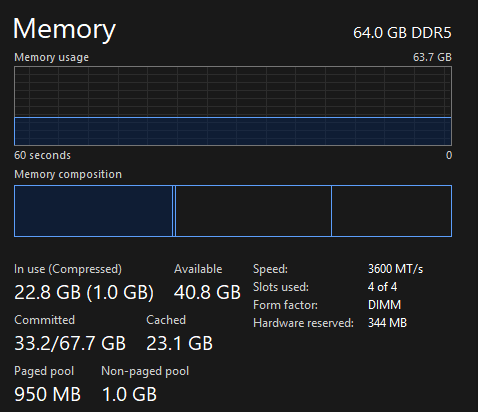
32 GB mi připadá "málo", 45 GB je moc, 33–42 GB je technicky suboptimální. Maximální paměť ve svém conf souboru nakonec navyšuji na 44 GB zápisem -J-Xmx44g. V případě vyššího vytížení bych byl sice několik GB za hranou. Ale RAM neustále monitoruji, takže poznám, kdy se blíží potenciální krizová situace. A zároveň vím, že v krizi mi stačí shodit Google Chrome, což uvolní přibližně 10 GB. S trochou snahy, po ukončení dalších procesů a programů, bych mohl mít k dispozici celkově cca 47 GB.
Sestavil jsem orientační tabulku heap memory stropu na Windows dle dostupné RAM. Hodnoty v tabulce jsou opravdu čistě orientační a vychází z mých zkušeností. Univerzální konfigurace neexistuje. Důležité je dobře sledovat procesy a výkonnostní metriky ve Správci úloh a řídit se jimi.
| Celkově dostupná RAM | Orientační maximální heap memory pro Gephi |
|---|---|
| 8 GB | 1–2 GB |
| 16 GB | 4–8 GB |
| 32 GB | 16–24 GB |
| 64 GB | 31,9 GB / 42–44 GB |
Gephi Lite
Pokud máte problém s rozběhnutím Gephi nebo s RAM, jako alternativu můžete vyzkoušet Gephi Lite: https://lite.gephi.org/. Je to taková zjednodušená online verze Gephi. Větší datasety tam sice nezpracujete, ale pro naučení se a pochopení základů práce s (ne)orientovanými grafy jsou funkce i rozhraní dostačující. Najdete tam klasické algoritmy pro rozložení grafů, filtry, statistiky a data lab. Lite funguje překvapivě svižně. V některých ohledech dokonce působí uživatelsky o něco přívětivější a přehlednější než desktopová verze Gephi. Bohužel trochu nečekaná nevýhoda je, že Lite nepracuje s nativními soubory s koncovkou .gephi.

RAM vs CPU vs GPU aneb vliv heap memory na výkon Gephi
Máte spoustu RAM, adekvátní heap memory a Gephi se zasekává nebo funguje extrémně pomalu? Navýšení limitu pro maximální využitelnou paměť nemá prakticky žádný vliv na samotný výkon a rychlost Gephi, takže je potřeba hledat problém jinde. RAM je jednoduše prerekvizita nutná pro zpracování velkých objemů dat, ale neurčuje, jak rychle to bude probíhat.
Efektivitu zpracování dat určuje váš výpočetní výkon (CPU), vybrané rozložení grafu a výpočet různých statistik. Některé layouty jsou efektivnější (typicky ForceAtlas2) a ne všechny metriky nutně potřebujete počítat. A už vůbec nepotřebujete počítat všechno zároveň. Procesy spouštějte postupně a čekejte, až doběhnou.
Váš grafický výkon (GPU) pak ovlivňuje zobrazení a překreslování grafu na panelu "Overview". Nároky je možné výrazně snížit vypnutím zobrazování popisků pro uzly i hrany a především pak vypnutím zobrazení hran. Tyto ovládací prvky naleznete ve spodní liště pod grafem. Nebo můžete panel "Overview" s grafickým znázorněním grafu zavřít a prostě jen nechat běžet vybrané algoritmy.

Kvalita vstupních dat je další bod, který silně rozhoduje nejen o relevanci výstupu, ale také o rychlosti zpracování. Věnujte proto pozornost začištění dat. Především pak souboru s hranami. Větší množství uzlů je obvykle v pohodě (stovky tisíc až miliony). Ale pokud bude váš graf mít miliony hran, tak budete mít problém i se silně nadprůměrným hardwarem. Graf s desítkami milionů hran spíše nezpracujete. Gephi od verze 0.11.x konkrétně uvádí jako bezproblémové grafy do 10 000 000 prvků, ale benchmark proběhl pouze na zařízení Mac M4 Pro.
Závěr
Gephi patří mezi programy, které při větším vytížení potřebují pro svůj provoz opravdu hodně hardwarových zdrojů. Hodí se proto vědět, jak funguje základní nastavení, jak ho upravit a na co si dát pozor. V této chvíli byste měli znát proces pro ruční alokaci RAM i postup pro výpočet a stanovení maximální hodnoty paměti (heap memory). Nezbývá mi nic dalšího než vám popřát hodně zdaru a pevné nervy, protože práce s Gephi občas bývá trošku divočejší.
Poznámky pod čarou
- Architektura Gephi: https://github.com/gephi/gephi/blob/master/ARCHITECTURE.md ↩
- Zpráva: https://gephi.wordpress.com/2022/04/07/gephi-0-9-3/. Komentář autora: Dříve bylo nutné instalovat Javu separátně a často to způsobovalo dost problémů. ↩
- Heap: https://docs.oracle.com/en/java/javase/27/core/heap-and-heap-memory.html ↩
- Z dokumentace Java 17, kterou používá Gephi: "Maximum heap size of 1/4 of physical memory". https://docs.oracle.com/en/java/javase/17/gctuning/ergonomics.html Komentář autora: Informace platí až po verzi 27, která byla aktuální v době psaní článku. ↩
- Výjimkou jsou pouze dva případy. 1) Pokud je dostupné méně než 2100 MB RAM, bude maximální heap fixně nastaven na 1300 MB. 2) Systémy s 32bitovou architekturou, u kterých také platí fixní limit 1300 MB. Informace platí pro verze Gephi 0.11.x aktuální v době vydání článku. Zdroj: https://github.com/gephi/gephi/blob/0.11.3/modules/DesktopBranding/src/main/java/org/gephi/branding/desktop/MemoryStarvationManager.java ↩
- Ref. 5 ↩
- Zdroj: https://shipilev.net/jvm/anatomy-quarks/23-compressed-references/ ↩
- Pro ukázku vybírám pár vlastních procesů. Claude 720 MB. Dropbox 670 MB. LibreOffice 480 MB. Signal 470 MB. Todoist 450 MB. Steam 1000 MB. Plus konvolut několika dalších zbytečností 1200 MB. Celkem potenciál na rychlé uvolnění ~4,9 GB. ↩
- 8 GB RAM je opravdu málo. Na Windows Gephi rozjedete a zvládnete zpracovat malé datasety, abyste se mohli naučit základy. Nepočítejte s ničím větším. V ideálním případě byste měli mít minimálně 16 GB RAM. Alternativně můžete zkusit přejít na Linux, který pro svůj provoz potřebuje jen lehce přes 1 GB RAM. ↩
- Gephi can now easily visualize up to 10M elements on modern hardware. This is a 30x improvement compared to previous versions. Zdroj: https://gephi.wordpress.com/2026/05/05/gephi-0-11-major-performance-upgrade-and-new-features/ ↩
Abecední seznam použitých zdrojů
- BASTIAN, Mathieu. Gephi Architecture. Online. GitHub. 2026, 2026-08-22. Dostupné z: https://github.com/gephi/gephi/blob/master/ARCHITECTURE.md. [cit. 2026-10-09].
- BASTIAN, Mathieu. Gephi 0.11: Major Performance Upgrade and New Features. Online. Gephi blog. 2026. Dostupné z: https://gephi.wordpress.com/2026/05/05/gephi-0-11-major-performance-upgrade-and-new-features/. [cit. 2026-10-09].
- BASTIAN, Mathieu. MemoryStarvationManager.java. Online. GitHub. 2012, 2025-07-05. Dostupné z: https://github.com/gephi/gephi/blob/0.11.3/modules/DesktopBranding/src/main/java/org/gephi/branding/desktop/MemoryStarvationManager.java. [cit. 2026-10-09].
- GEPHI. Troubleshooting | Gephi Desktop Documentation. Online. Dostupné z: https://docs.gephi.org/desktop/User_Manual/Troubleshooting/. [cit. 2026-10-09].
- JACOMY, Mathieu. Gephi 0.9.3. Online. Gephi blog. 2022. Dostupné z: https://gephi.wordpress.com/2022/04/10/gephi-0-9-3/. [cit. 2026-10-09].
- ORACLE. Ergonomics. Online. Dostupné z: https://docs.oracle.com/en/java/javase/17/gctuning/ergonomics.html. [cit. 2026-10-09].
- ORACLE. On-Heap and Off-Heap Memory. Online. Dostupné z: https://docs.oracle.com/en/java/javase/27/core/heap-and-heap-memory.html. [cit. 2026-10-09].
- SHIPILËV, Aleksey. JVM Anatomy Quark #23: Compressed References. Online. 2019-03-09. Dostupné z: https://shipilev.net/jvm/anatomy-quarks/23-compressed-references/. [cit. 2026-10-09].