Úvod
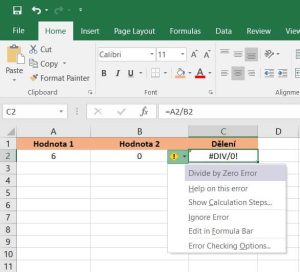
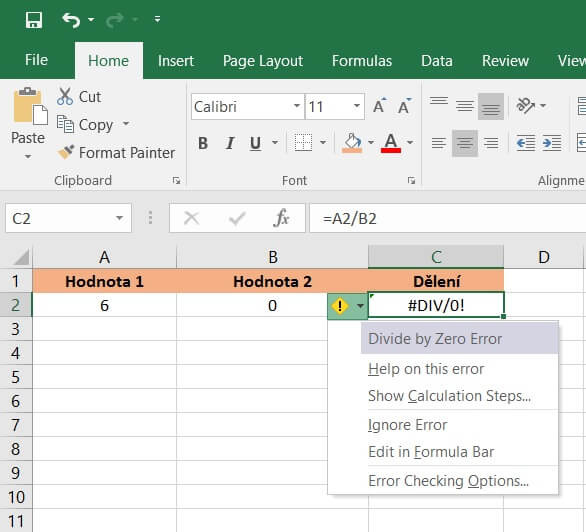
Pokud se v Excelu pokoušíte dělit nulou, uvidíte v buňce s výsledkem chybu #DIV/0!. Dělit nulou nelze a tedy ani nedává smysl, ale práce s některými datasety to může vyžadovat. Chybu je možné vyřešit pomocí jednoduchého vzorečku.
Řešení
Řešení: Je nutné použít podmínku. Ukázkový vzorec =A2/B2 stačí změnit například na =IF(B2=0;B2;A2/B2). V české verzi Excelu =KDYŽ(B2=0;B2;A2/B2).
Vysvětlení vzorce: KDYŽ je hodnota v buňce B2 rovna 0 B2=0, vlož hodnotu buňky B2, jinak vlož výsledek dělení buněk A2/B2.
Ukázka vzorce s chybou
Vzorec: =A2/B2
| Hodnota 1 | Hodnota 2 | Výsledek |
|---|---|---|
| 6 | 0 | #DIV/0! |
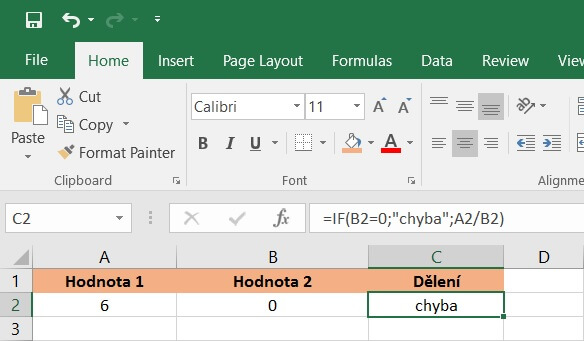
Ukázka řešení
Vzorec: =IF(B2=0;"chyba";A2/B2). Místo textové hodnoty "chyba" můžete použít referenci na buňku, třeba B2, nebo vložit hodnotu 0 nebo cokoliv, co zrovna uznáte za vhodné. Záleží jaký výstup potřebujete získat.
| Hodnota 1 | Hodnota 2 | Výsledek |
|---|---|---|
| 6 | 0 | chyba |
Závěr
Díky popsanému postupu můžete získat o něco přehlednější data. A hlavně na vás v sheetech nebudou svítit hromady chyb. Pochopitelně to není postup ke skutečnému vyřešení chyby, ale spíš drobný trik. #DIV/0! totiž může být i signálem nějakého problému ve vašich zdrojových datech nebo nesprávného pořadí sloupců. Věnujte proto nejdříve pozornost všem detailům. Důležité také je, abyste dokázali data správně interpretovat. Cílem je vyšší přehlednost, nikoliv manipulace s výsledky.