Úvod
Hledat souvislosti v tabulce s mnoha tisíci řádky není zrovna jednoduchá, rychlá ani efektivní práce. Naštěstí existuje způsob, jak ušetřit spoustu času, odhalit skryté problémy a jako bonus vytvořit i profesionální grafy do analýz a reportů. Tabulky s URL interního prolinkování je totiž možné přetvořit do jednoduché infografiky. Vytvořit vizualizaci interního prolinkování webu není nic složitého. Krom časové investice vás to nebude to stát skoro nic navíc. A pokud máte, stejně jako já, vášeň pro odkazy a sítě, tak by vás to mohlo i bavit.
Proč vizualizace dělat?
Existuje několik důvodů, proč vizualizace interního prolinkování dělat.
- Komplexní práce s daty. Na grafech lze v řádu několika minut na analyzovaném webu odhalit slabá a silná místa. Jaké jsou nejlépe prolinkované stránky? Které stránky jsou nejhůře prolinkované? Kde je potenciál pro zlepšení rychlosti webu? Je možné se ze stránky A dostat na stránku B? Pokud ano, na kolik kliknutí? Odpovědi na tyto otázky bych si buď pracně vyklikával na webu nebo lovil v tabulkách. Graficky si je za pomocí vhodných dat a správně zvoleného postupu zobrazím za pár vteřin.
- Validace hypotéz. Vizualizace umožňuje rychleji identifikovat problém nebo potvrdit domněnky. Například hypotézu, že na webu jsou duplicity, si můžu sice zpravidla ověřit manuálně na analyzovaném webu. Ale vyskytují se i případy, na které není snadné přijít konvečními způsoby a často pomohou právě vizuální vodítka.
- Simulace a kalkulace změn. Například při plánování změn interního prolinkování může být velmi náročné odhadnout výsledný efekt. Práce s orientovanými grafy umožňují změnu odkazů předem simulovat a vypočítat ranky.
- Vizuální pomůcka. Vizualizace je způsob, jak nezáživná „tabulková“ temata jednoduše předat a vysvětlit třeba lidem z managementu, kteří o oboru nic neví.
- Přehlednější reporty. Grafy mohou nahradit některé tabulky v reportech a analýzách. V mnoha případech velké složité tabulky jen prodlužují práci a málokdo z nich má skutečně užitek. Exportovaná tabulka z libovolného nástroje často ani nemá žádnou přidanou hodnotu. Místo několika stránek tabulek, můžu vložit jeden až dva dobře okomentované grafy, kde je na první pohled může být vidět totéž, co by tabulka odhalila klidně až po hodinách pečlivého pátrání. (Pochopitelně není možné se bez tabulek obejít pokaždé.)
- Znalosti. Je to příležitost dělat něco jinak a lépe. Orientované grafy vám umožní opravdu do hloubky pochopit, jak vlastně weby a crawlery fungují. Kvalitní analýza interního prolinkování webu patří mezi jednu z nejopomíjenějších taktik. Přitom interní odkazy by měly patřit mezi ty nejspolehlivější a nejlépe ovlivnitelné faktory na webu.
Užitečné informace a odkazy
Pokud si také chcete vyzkoušet postup, který v tomto článku popisuji, budete potřebovat dva programy. První je crawlovací software.
Stáhnout Xenu: http://home.snafu.de/tilman/xenulink.html
Aktuální vhodné alternativy jsou crawlery Screaming Frog nebo Sitebulb.
Druhý program je Gephi, který slouží pro analýzu a modelování různých typů grafů, sítí a komplexních systémů. Někteří z vás s Gephi možná pracují, ale předpokládám, že většina čtenářů s tímto nástrojem nemá zkušenosti.
Stáhnout Gephi: https://gephi.org/
Gephi doporučuji raději nainstalovat v angličtině, český překlad nebýval příliš kvalitní!
Stáhnout Java 7. Od verze Gephi 0.9.3 je Java součástí hlavní instalačního balíčku, takže není potřeba Javu stahovat a instalovat separátně.
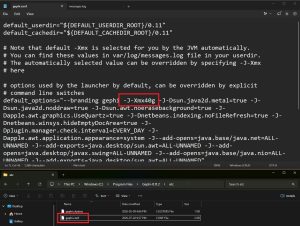
Důležitý bude i výběr webu, se kterým chcete zkusit pracovat. Osobně doporučuji pro začátek zvolit spíše menší web cca do 5000 URL. Za prvé s méně daty se vám bude pohodlněji pracovat. Za druhé, Gephi si sice poradí s opravdu velkými datasety, většina počítačů však ne. Obecně v této oblasti platí, že čím více budete mít k dispozici RAM, tím lépe. Gephi však v základu nevyužívá všechny dostupné zdroje a v některých případech s nimi pracuje nesprávně. Připravil jsem proto návod jak navýšit RAM pro Gephi, který oceníte při pokročilé práci.
Získání vstupního datasetu
Nejdřív je nutné získat dataset, který zpracujeme v Gephi. Pro účely tohoto článku jsem si vybral web dpmb.cz (Dopravní podnik města Brna). Myslím, že poslouží jako velmi pěkný modelový příklad webu, na kterém půjde demonostrovat nedostatky interního prolinkování a také techniky v Gephi. Vlastně jen těžko by se mi podařilo najít nějaký lepší web. Na tento se totiž konalo výběrové řízení z pekla. A bohužel i výsledek byl děsivý.
Webové stránky nechám procrawlovat. Na webu je necelých 1200 URL. Po doběhnutí doporučuji crawl uložit pro zálohu do souboru v nativním formátu .xen. A při ukládání si můžete v menu všimnout další možnosti – „Export to GraphViz File„. To je poslední krok práce s Xenu.
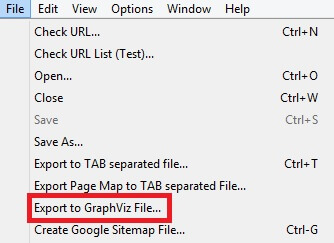
GraphViz
Krátká odbočka pro zájemce. GraphViz je název programu pro vizualizaci grafů s nativním formátem souborů .gv. Prostředí softwaru a celková user experience ovšem není vhodná pro běžné smrtelníky. Rozhodně se nehodí pro vizualizaci odkazových profilů. Omkrnout můžete zde: https://graphviz.org/
Postup pro export ze ScreamingFrog
Screaming Frog nemá žádný dedikovaný export pro grafy. Je nutné exportovat dva CSV soubory: internal_all.csv (uzly) a all_inlinks.csv (hrany). K internal_all se dostanete v rozhraní na záložce "Internal" -> tlačítko "Export". K all_inlinks vede cesta přes horní menu "Bulk Export" -> "Links" -> "All Inlinks".
Nastavení Gephi a import souboru
Po spuštění Gephi v úvodním okně vyberte „Nový projekt -> Otevřít soubor“ grafu. Vyberte soubor s příponou .gv, který jste si exportovali z Xenu.
Soubory ze ScreamingFrog budete importovat přes Data Laboratory. Soubor uzlů internal_all.csv je potřeba importovat pomocí "Nodes" -> "Import Spreadsheet" a soubor hran all_inlinks.csv takto "Edges" -> "Import Spreadsheet". Importované soubory je nutné předem transformovat. Import uzlů vyžaduje, aby tabulka obsahovala pole s přesným názvem Id. V internal_all.csv stačí přejmenovat sloupec Address na Id. Import hran vyžaduje, aby tabulka obsahovala pole s přesným názvem Source a Target. V all_inlinks.csv stačí přejmenovat sloupec Destination na Target, Source už tam je správně.
Otevře se okno pro nastavení importu vybraného záznamu. S klidným srdcem můžete ponechat veškeré defaultní nastavení a odkliknout „OK“. Pokud chcete mít opravdu vše pod kontrolou, tak krátce a stručně popíši zobrazené možnosti.
Nelekejte se mixu angličtiny a podivné češtiny na tomto i několika dalších screenshotech. Gephi se mi automaticky nainstalovalo s českým přednastavením bez možnosti změny.
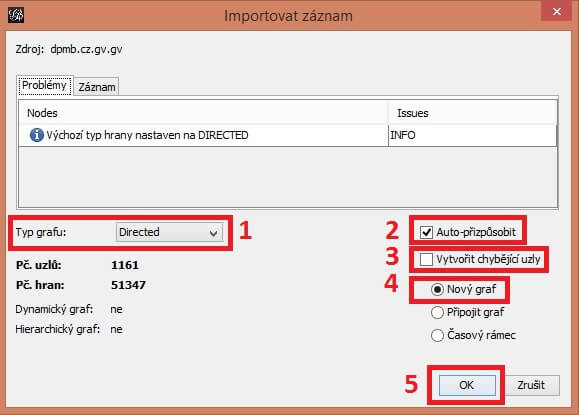
Typ grafu (1) by měl být „Directed“ čili „Orientovaný“. Tak se označují grafy, u kterých je možné určit výchozí a koncový uzel (v našem případě URL) a hrana (spojnice mezi uzly, v našem případě hyperlink) je orientována od počátečního uzlu ke koncovému. Představit si to můžete třeba jako šipku vedoucí z bodu A do bodu B. Stejně tak funguje i odkaz. Vede z jedné stránky na druhou. Proto „orientovaných graf“.
„Auto-přizpůsobit“ (2) optimalizuje rozložení grafu a doporučuji pro jistotu ponechat zaškrtnuté, ale žádné zásadní změny jsem u grafů interního prolinkování nikdy nepozoroval.
Volbu „Vytvořit chybějící uzly“ (3) pro jistotu odškrtávám. Pokud je export správný, tak tento krok není nutný. Krom toho Xenu při exportu do GraphViz souboru nekompletní či chybějící uzly i jejich hrany (typicky třeba chyby 404) úplně vynechává a Gephi tak nemá žádné reference, na základě kterých by bylo možné chybějící uzly vytvořit.
Následně se už jen ujistíme, že tvoříme nový graf (4) a klikneme na OK (5).
Modifikace dat a algoritmy rozložení
Konečně jsme se dopracovali do části, kde začíná zábava. I když ten nevzhledný šedý cluster hran a uzlů, který teď vidíte, nejspíš moc zábavně nevypadá.
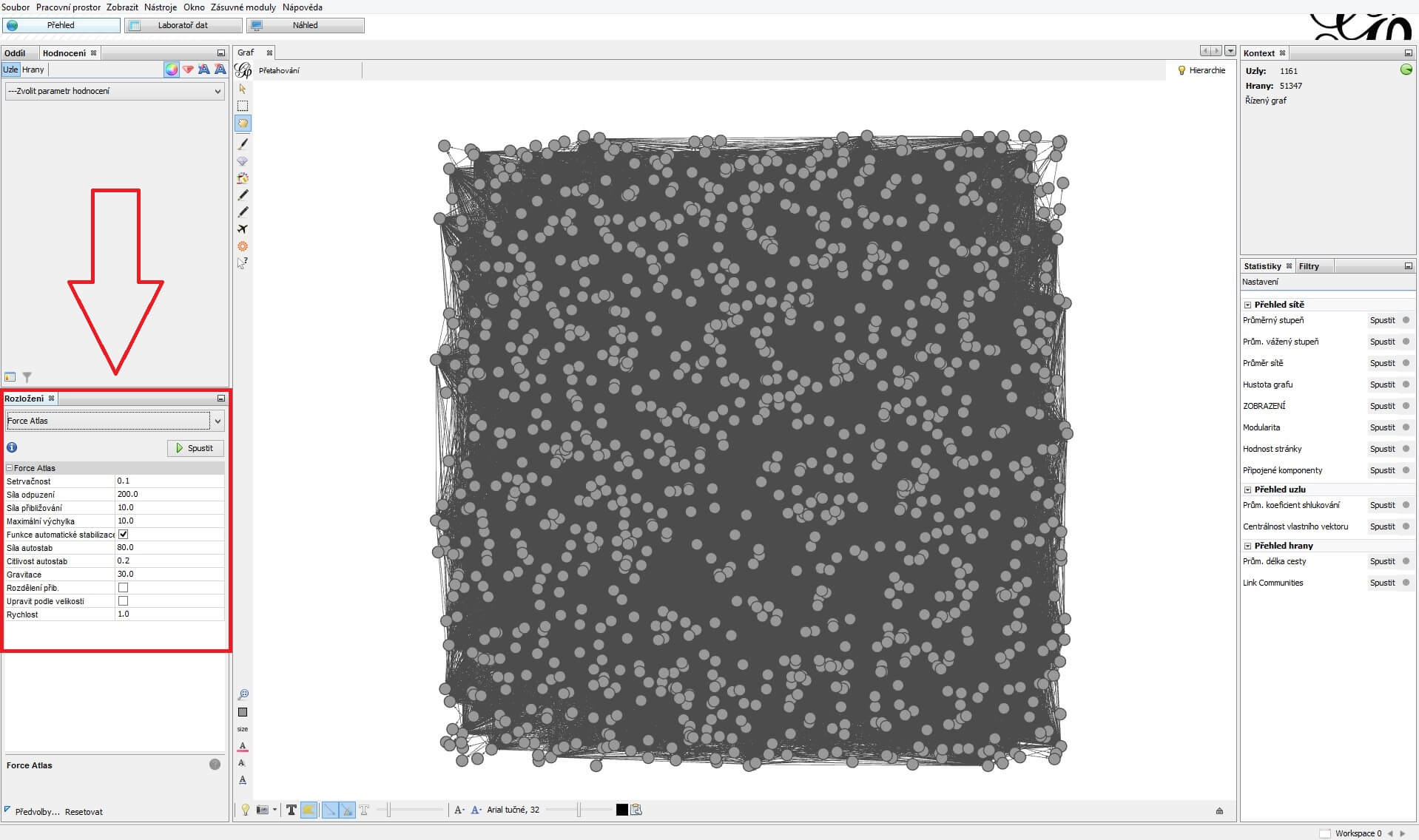
Z tohoto shluku se nedá nic vypozorovat. Proto je nutné nejdříve spustit algoritmus, který upraví rozložení uzlů. Jako první vyzkoušíme Force Atlas (uzly se odpuzují a hrany se chovají podobně jako pružiny přitahující uzly k sobě). Z nabídky „Rozložení“ v levém spodním panelu „Rozložení“ vyberte z drop down menu „Force Atlas“ a klikněte na tlačítko „Spustit“. Až bude docházet jen k drobnému pobyhu uzlů bez větších změn, klikněte na „Zastavit“.
Pokud nepozorujete žádné změny nebo se uzly pohybují příliš pomalu, máte nejspíše příliš velký dataset. Doporučuji udělat nový crawl nějakého menšího webu.
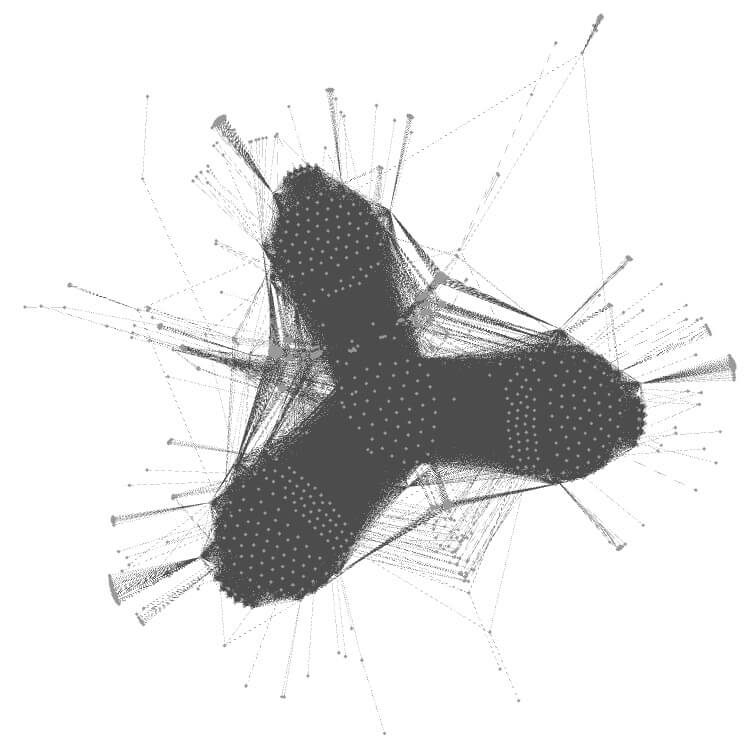
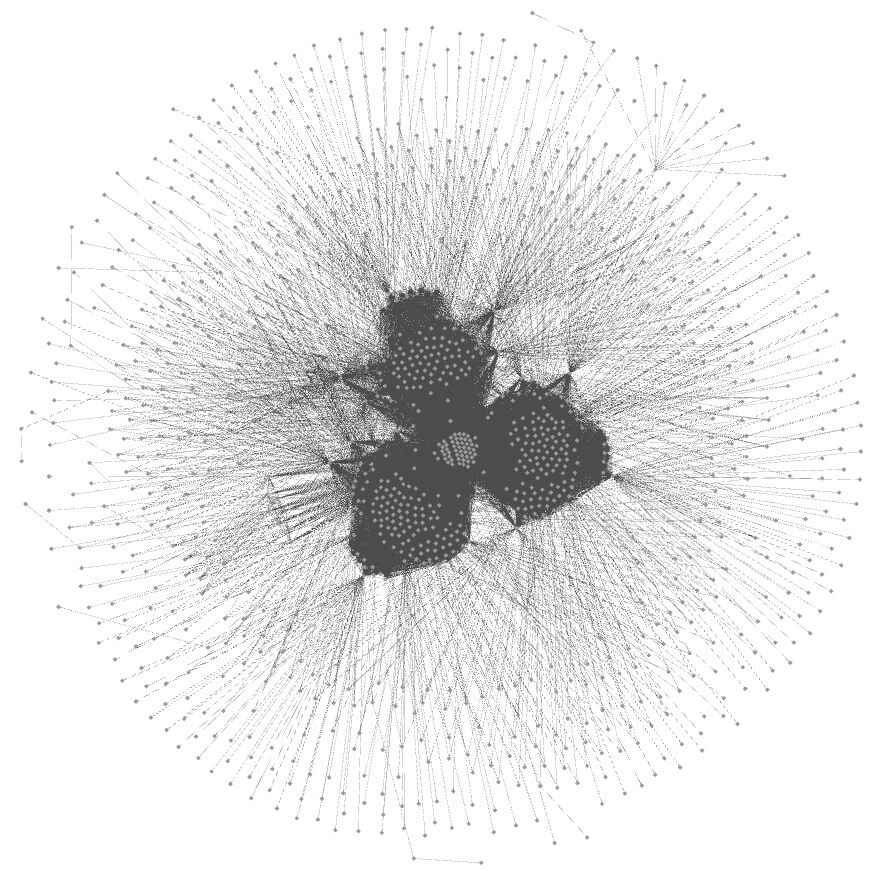
S Force Atlas 2 získáte podobný výsledek, hlavní rozdíl je především v působení sil na uzly.
Poslední algoritmus, který vyzkoušíme, je Fruchterman Reingold. Uzly rozloží do grafu v podstatě do soustředných kruhů na základě relativních vzdáleností provázaných uzlů. Změna, kterou budete ve většině případů pozorovat, je spíše „kosmetická“. Základní struktura se totiž obvykle příliš nemění. Jak je vidět na obrázku nahoře, u obou grafů se vyskytuje identická struktura ve středu grafu. Rozložení Fruchterman Reingold nám pomohlo ukázat množství okrajových, málo propojených, uzlů.
V této chvíli již máme trošku přehled, co se na webu děje. Jsou vidět nějaké důležité vzory, clustery uzlů a okrajové uzly. Teď se podíváme, co se s tím dá dělat dál.
Základní funkce a nástroje v Gephi
Gephi má mnoho možností a funkcí. V této kapitole se budeme věnovat jen nástrojům, které se nachází po okrajích plochy s grafem, jako součást centrálního panelu „Graf“.
Graf, který teď vidíte, vypadá oproti obdobnému grafu v předchozí kapitole čistěji. Má méně okrajových uzlů. Pro větší přehlednost screenshotů jsem si zapnul filtraci uzlů. Tato funkce bude ukázaná ke konci článku a zatím se s ní nemusíte zatěžovat.
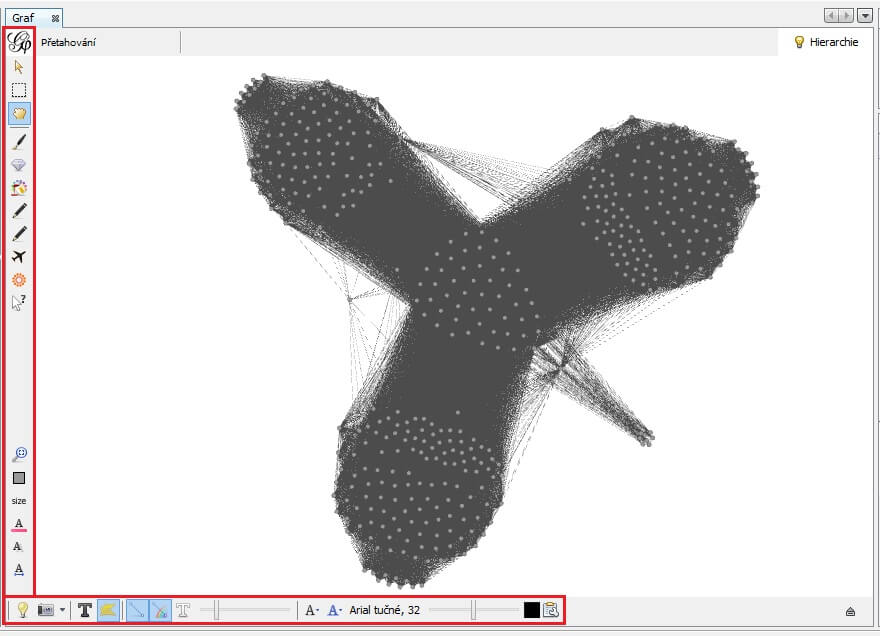
Nebudu rozhodně popisovat všechny nástroje, jen takový rychlý výběr. Svisle vlevo nahoře jsou funkce pro výběr (jednotlivé uzly, mnohonásobný výběr, informace o uzlu…) z nichž tři zajímavé jsou popsané níže. Svisle vlevo dole se nachází nástroje pro reset (vycentrování grafu, reset barev, reset velikosti štítků…). Spodní lišta obsahuje nástroje pro zobrazení (screenshot, zobrazení štítků, hran…).
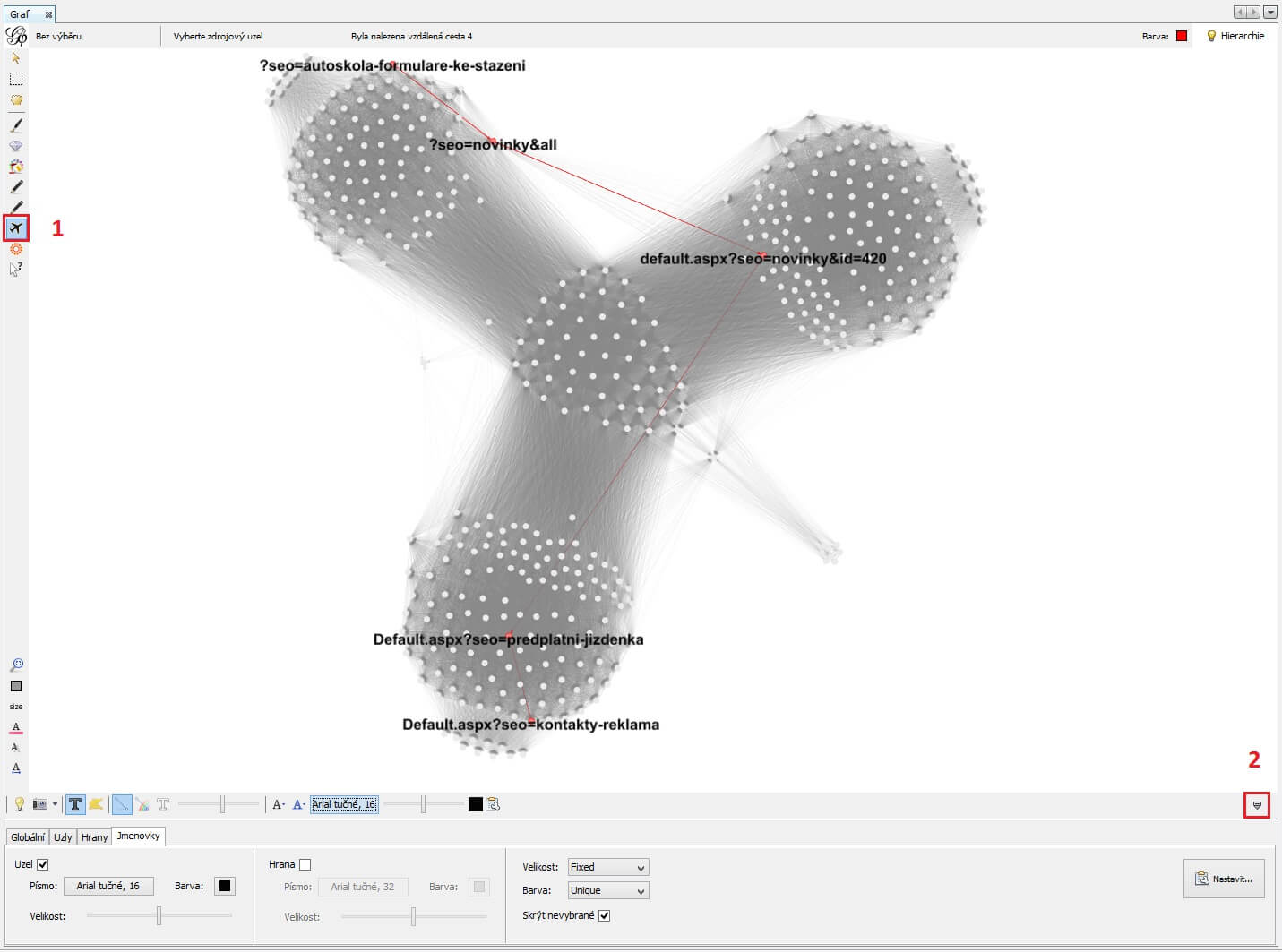
Funkce “cesta” schovaná pod ikonou letadla (1) mi umožní vybrat dva body a zjistit zda jsou vzájemně propojené a jaká je mezi nimi nejkratší cesta (červená linka na grafu). Pokud chcete udělat graf přehlednější je možné zobrazit panel (2) s dalším nastavením zobrazení prvků grafu. Můžete měnit velikosti popisných štítků, zobrazení pouze vybraných štítků, barvu hran a další.
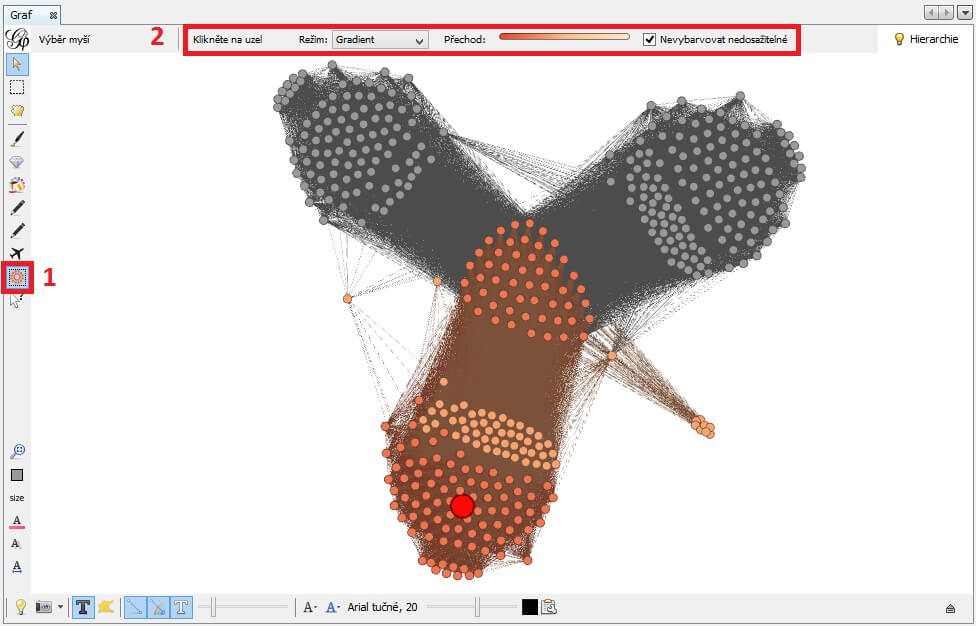
Funkce schovaná pod ikonou soustředných kruhů (1) je heatmapa založená na vzdálenostích/propojení uzlů. Vybraný výchozí uzel má sytě čevenou barvu (dodatečně ještě zvětšený a dobarvený), jeho nejbližší okolí oranžovou, vzdálenější uzly jsou čím dál více bledé. Nepropojené uzly zůstaly šedé. Na horní liště (2) jsou dostupné další volby pro tuto funkci.
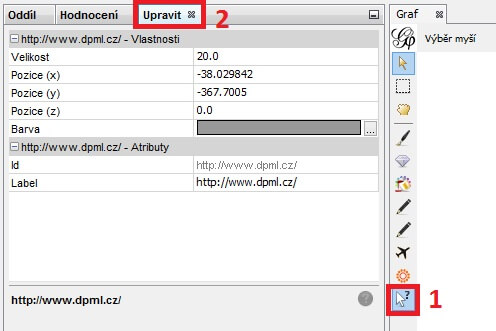
Poslední hodně užitečný nástroj je kurzor s otazníkem (1), který zobrazí informace o vybraném uzlu v horní levé části obrazovky na novém panelu (2) “Upravit”.
Základ jste zvládli! Tak se pojďme podívat na pokročilejší a zajímavější funkce.
Pokročilé funkce a filtrace
V této fázi se dostáváme k těm nejdůležitějším funkcním, které považuji pro práci s datasety interního prolinkování webu za zásadní a nepostradatelné.
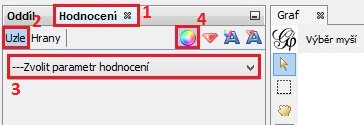
Vlevo nahoře, na panelu “Hodnocení” (1), vyberu záložku “Uzly” (2), selektor barev (4) a v drop down menu (3) “Zvolit parametr hodnocení” zvolím “StupeňDovnitř” (v anglické verzi “DegreeIn”). Díky tomu se mi formou podobnou heatmapě zvýrazí uzly, na které vede nejvíce interních odkazů.
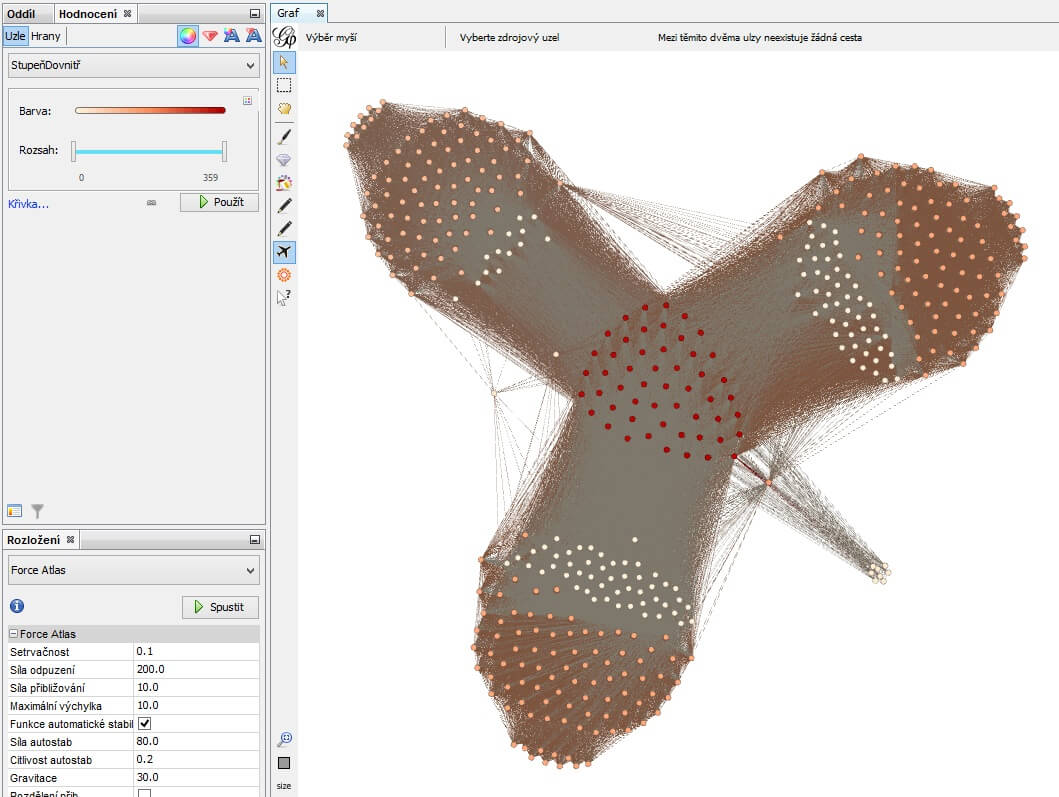
Sytě červené uzly ve středu jsou tedy pravděpodobně základní struktura webu. Tyto uzly by měly zároveň patřit k těm, z nichž také vede nejvíc odkazů na podstránky. To v příštím kroku zobrazíme pomocí velikosti uzlů.
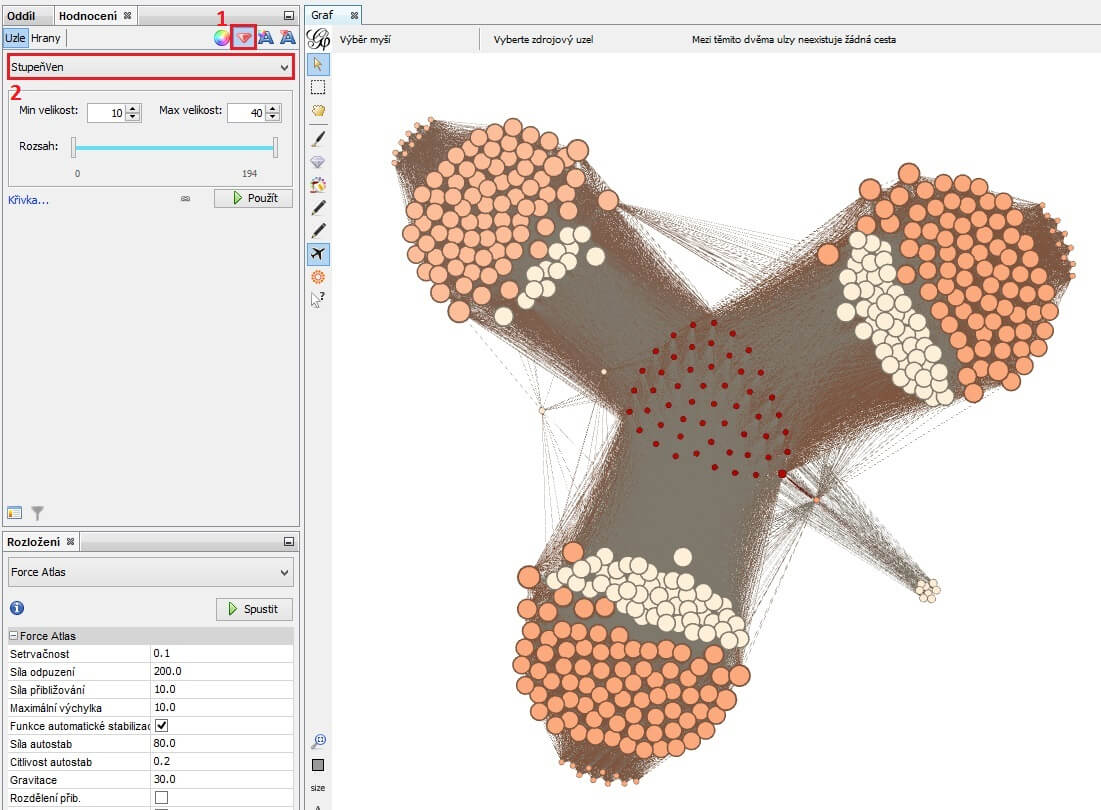
Vlevo nahoře vyberu na panelu “Hodnocení” záložku “Uzly”, selektor velikosti (1) a v drop down menu “Zvolit parametr hodnocení” zvolím (2) “StupeňVen (v anglické verzi “DegreeOut”). Díky tomu se zvětší uzly, ze kterých vede nejvíce interních odkazů.
V této chvíli už vidím, že je někde problém. Centrální struktura je sice nejodkazovanější ale prakticky skoro nikam neodkazuje. A tři větve, které z ní vybíhají, jsou si až moc nápadně podobné. To obvykle ukazuje na duplicity. Zruším fitraci okrajových uzlů, abych viděl vše (viz zmínka o filtraci na začátku této kapitoly). A zaměřím se na další podobné clustery.
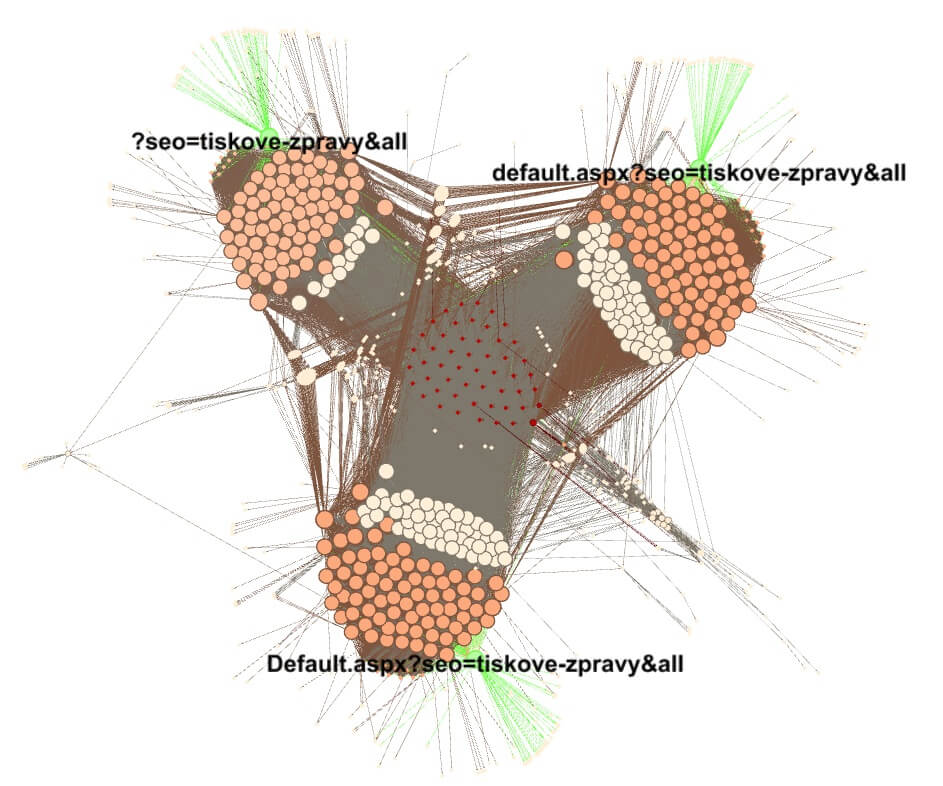
Celkem rychle se dají najít tři uzly, jeden v každém ze tří velkých clusterů, ze kterých vybíhají praktiky totožně vypadající struktury. Uzly si zvlášť obarvím a označím zeleně. Dále zvýrazním zobrazení štítků a díky zobrazený URL už vím, že se skutečně jedná o duplicity.
Web DPMB jsem vybral záměrně ze dvou důvodů. Za prvé má duplicity. A za druhé má totiž ještě mnohem více duplicit. Určitě napiště do komentářů pokud se vám podaří je najít! A mimo to mám DPMB moc rád, ale o tom třeba jindy. Zpět k duplicitám.
To, co vidíte v grafu (3 duplicitní sekce), jsou pouze interně prolinkované stránky. Další typy duplicitních URL, ale nejsou nijak prolinkované. V grafu nejsou vidět a s velkou pravděpodobností je lze najít pouze manuálně na webu. Stejně tak v grafu nejsou vidět jazykové mutace, které jsou načítány přes javascript. Jak jsem psal na začátku, web z pekla.
Zvládli jste nejdůležitější část! Blížíme se do finále a už nás v krátkosti čekají jen filtrace.
Filtrace a statistiky
V minulé kapitole jsem dvakrát zmínil filtrace. Ty vám nyní v ukážu, společně s dalšími funkcemi Gephi. Tohle je nejsložitější část článku i postupu v Gephi. Pokud se zatím moc nechytáte, tak doporučuji tuto kapitolu přeskočit a vrátit se k ní o něco později, až budete chápat základní a mírně pokročilé funkce Gephi.
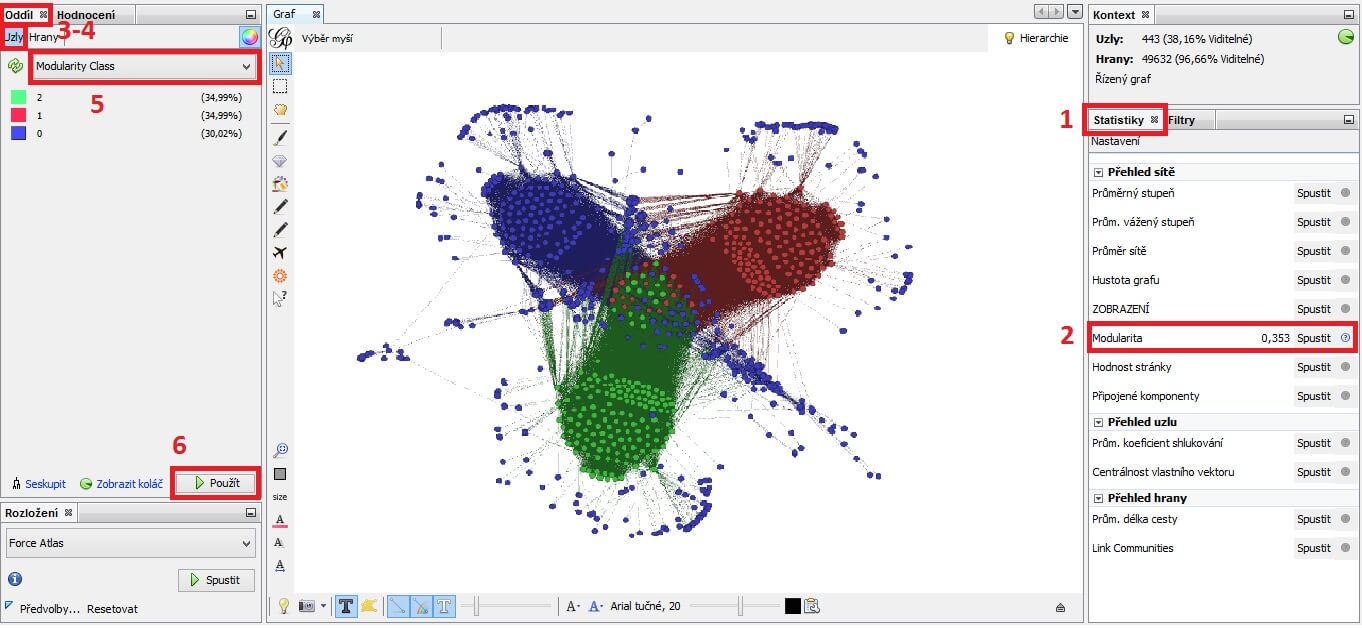
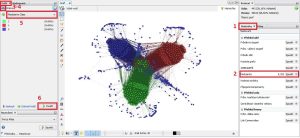
Na obrazovce úplně napravo je panel (1) “Statistiky”. Z nabídky vyberu (2) “Modularita” a kliknu na “Spustit”. Po té, co Gephi provede výpočet (modularita je míra strukturovanosti grafu či sítě, která měří jejich sílu a diverzitu), se přesunu na levou stranu obrazovky. Přímo do panelu (3-4) “Oddíl” a “Uzly” (neplést si s vizuálně prakticky totožným panelem “Hodnocení”!). Z drop down menu, které bylo ještě před propočtením modularity úplně prázdné, vyberu novou volbu (5) “Modularity Class”. Zobrazí se oddíly na webu, rozdělené na základě modularity, a jejich procentuální zastoupení. Kliknu na (6) “Spustit” a všechny uzly se obarví podle toho, do jakého oddílu patří. Vhodné pro odlišení různých sekcí na webu.
V nabídce “Statistika” je několik dalších možností. Například “Průměrná délka cesty” je zajímavý údaj, který vám může napovědět hodně o tom, jak komplikovaná může být navigace na vašem webu.
A jdeme na slíbené filtrace.
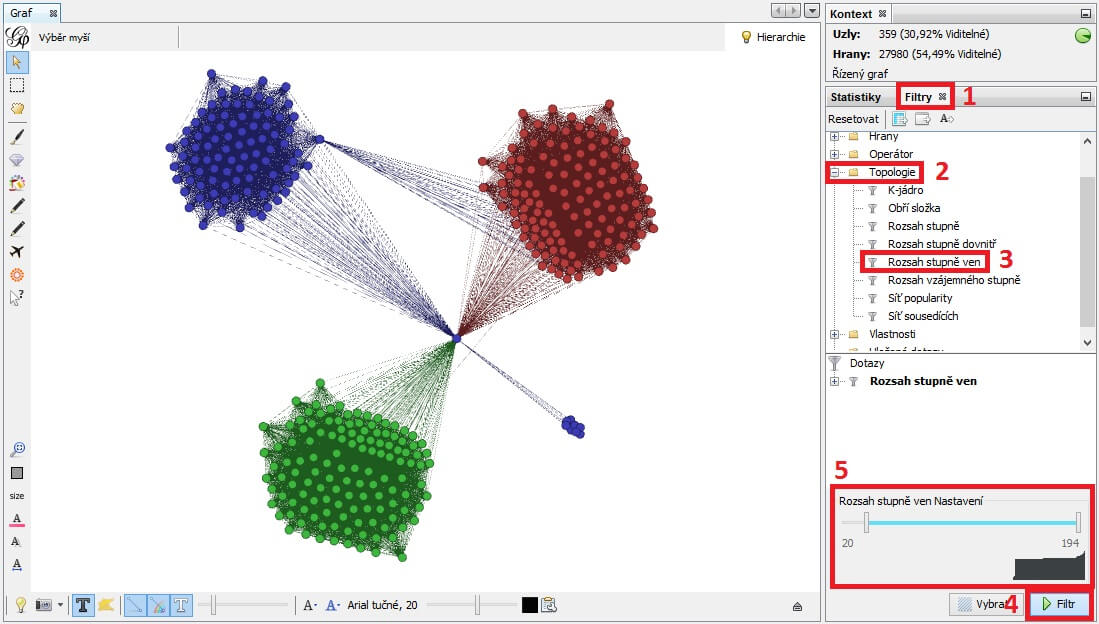
Filtrace je možné nalézt na obrazovce vpravo, pod záložkou (1) “Filtrace”. Vyberu složku (2) “Topologie” a filtr (3) “Rozsah stupně veň”. Filtr přetáhnu do panelu dole (5). Zapnu (4) “Filtr”. A posuvníkem na panelu (5) zvolím míru filtrace. V této chvíli jsem na odfiltroval uzly/URL, ze kterých vede málo odkazů. Díky tomu jsem se zbavil externích outbound odkazů, css souborů, obrázků a hluboko zanořených stránek. Zmizela také prakticky celá centrální struktura, kterou jsem původně považoval za hlavní a nejdůležitější.
Filtrů je celá řada a dají se různě kombinovat. Osobně je nepovažuji za nijak zvlášť důležité u menších webů a proto je ani moc nepoužívám. Ale zvláště u složitějších webů mohou přijít rozhodně vhod a spíš se bez nich nebude možné obejít.
Gratuluji, zvládli jste se dostat až na konec praktické části! Ještě vám ukážu vizualizaci dvou dalších webů, které považuji za zajímavé.
Příklady dalších odkazových vizualizací
Interpretovat správně vizualizaci interního prolinkování nemusí být vždy úplně snadné, proto v této kapitole uvádím dva zajímavé příklady, na které jsem natrefil.
Spam profil
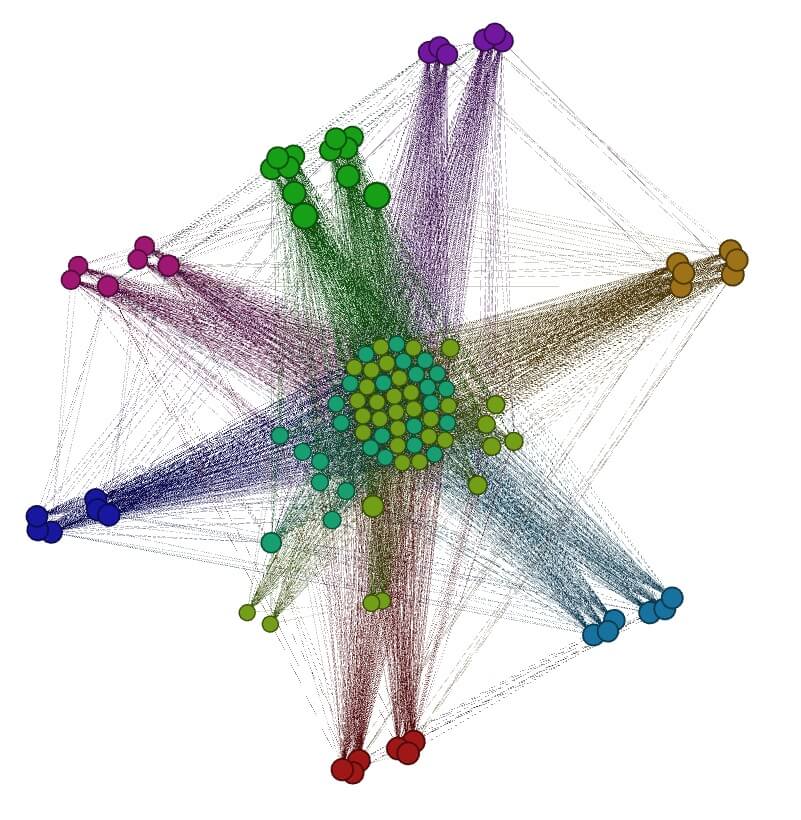
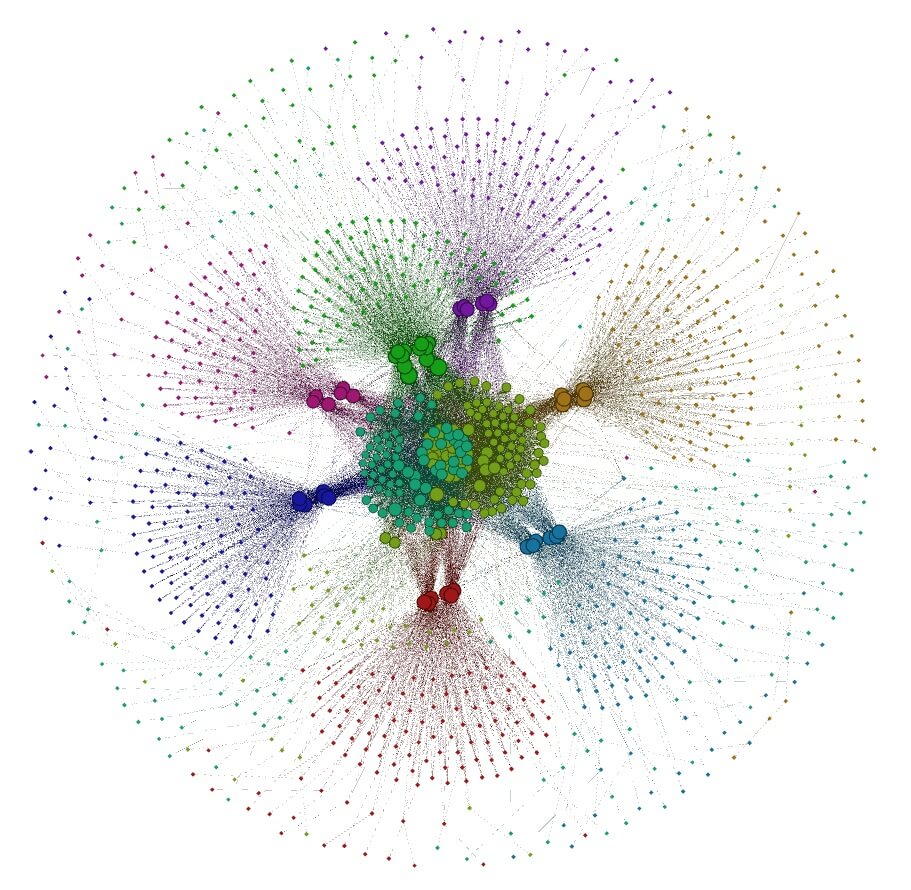
Grafy, které vidíte, pochází z jednoho menšího eshopu. Byl modelovaný pomocí algoritmu Fruchterman Reingold a obarvený na základě modularity. Graf vlevo je filtrovaný na interní linky. Střed je základní struktura webu (homepage a hlavní kategorie eshopu). Odbíhající různobarevné větve pak hlouběji zanořené stránky jednotlivých kategorií eshopu. Doporučuji si všimnout zdvojení těchto větví. To naznačuje duplicity. V tomto případě konkrétně interně prolinkované varianty URL s lomítkem na konci a bez lomítka. Zdvojená je i centrální část (uzly ve dvou odstínech zelené uprostřed).
Rozšířená varianta grafu (vpravo) ukazuje ještě další uzly po okrajích. V tomto případě několik produktů (téměř stopové množství) a neuvěřitelné množství externích outbound odkazů. Web pochází z doby, kdy se praktikovala výměna odkazů ve velice hojné míře. Normální eshop by rozhodně neměl odkazovat na tolik externích webů.
Špatně prolinkovaný web
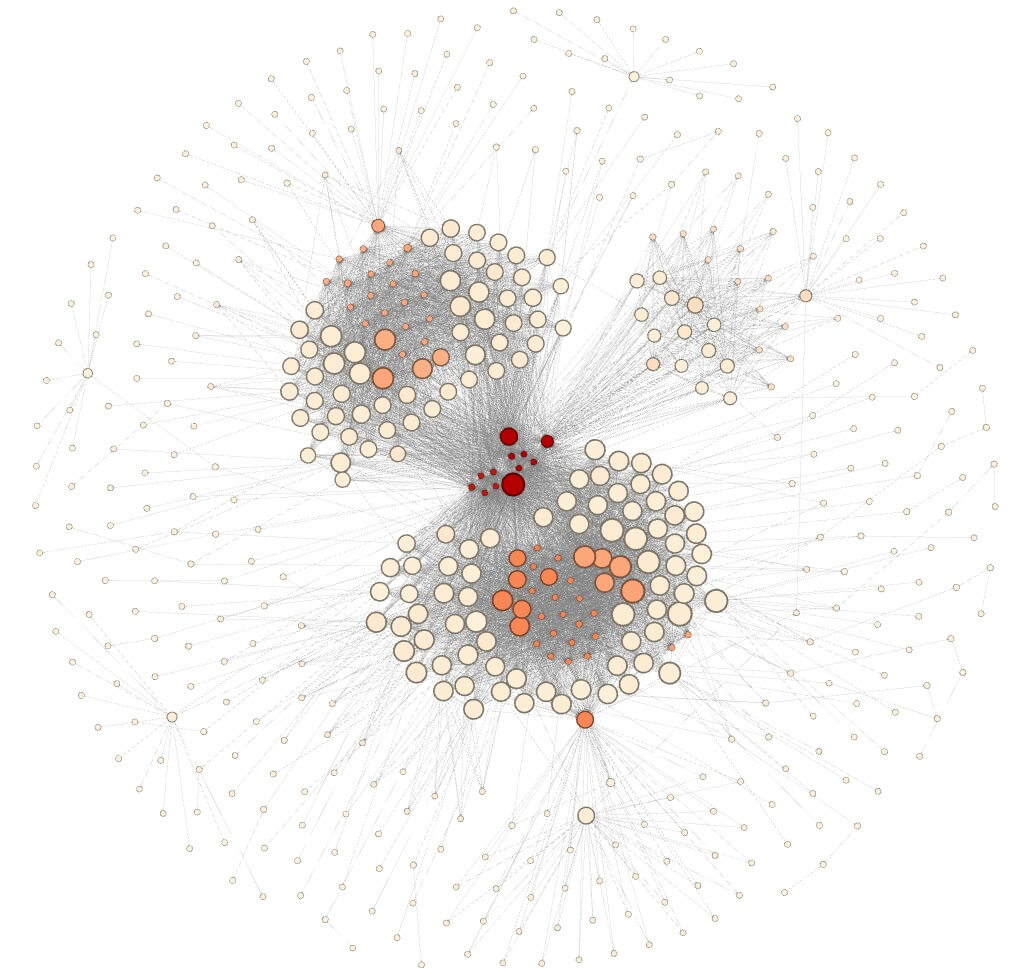
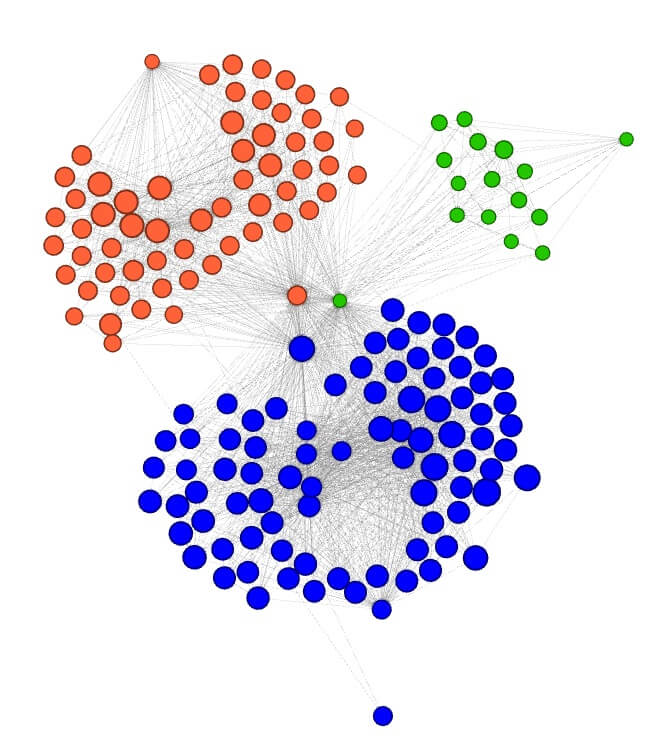
Co vidíte na obrázku je informační web. Opět vizualizovaný pomocí algoritmu Fruchterman Reingold. Největším problémem je nedostatečné interní prolinkování.
Zaměřte pozornost do středu grafu vlevo, kde se nachází sytě červené uzly – sitewide odkazy. Velikost uzlů označuje množství odchozích odkazů. Intenzita barvy množství příchozích odkazů. Malé uzly jsou sociální sítě, css, obrázky a měřící kódy, které směřují mimo hlavní doménu. Větší uzly jsou 3 hlavní kategorie/stránky webu. Ale žádný uzel nevypadá, ani se nechová, jako homepage. Je to tím, že web žádnou homepage nemá.
O něco lépe je to vidět na částečně vyfiltrovaném grafu vpravo, kde jsou znázorněny 3 téměř samostatné a minimálně provázené sekce webu. Sekce se liší množstvím dalšího navázaného obsahu. Obsahově nejsilnější je modrá sekce.
Závěr
Ukázky v tomto článku jsou jen začátek. Záměrně jsem vynechal a nepopisoval některé funkce, které by zbytečně odváděly pozornost od základů. Gephi je velice sofistikovaný a komplexní nástroj, se kterým se dají dělat doslova divy. Limity jsou jen vaše odhodlání, kreativita a bohužel výpočetní výkon počítače, na kterém pracujete. Zvláště poslední bod je příčinou, proč se Gephi nedá zrovna moc dobře používat na větší weby (10000 a více URL).
Pokud se rozhodnete k zásadnímu kroku vstříc data driven linkbuildingu, tak rozhodně nebudete litovat. Obohatíte svoji práci něčím nevšedním. Třeba i v některých případech dáte sbohem tabulkám a nahradíte je vizualizacemi odkazových struktur. Dáte své práci nějakou přidanou hodnotu. A budete umět něco, co zatím dělá jen velmi málo lidí. Reporty, které vytvoříte, budou sexy. Věřím, že ohromí a zaujmou nejen klienty, ale i vašeho šéfa.
Za předpokladu, že vás práce s Gephi zaujala, doporučuji zkusit analyzovat další weby. Testujte postupně a systematicky všechny funkce a filtrace, abyste zjistili, jak fungují. Ve vizualizacích hledejte opakující se vzorce a anomálie. Určitě můžu i doporučit si ze začátku analyzovaný web důkladně proklikat, abyste věděli, co následně hledat ve vizualizaci. Urychlí to vaši příští práci.
Na YouTube je možné nalézt několik videí k práci v tomto software. Stačí chvíli hledat. A pokud chcete s Gephi pracovat více, tak bych vám osobně doporučil knihu Network Graph Analysis and Visualization with Gephi.
Doufám, že vás článek zaujal a těším se na vaše dotazy a komentáře. Rád vám odpovím a případně i poskytnu pomoc.
Klasický linkbuilding a “nasazování” odkazů je podle mě passé. Jako linkbuildeři dnes budujeme vztahy, pomáháme připravovat obsahové strategie a analyzujeme konkurenci. Ještě navíc k tomu všemu jsem se rozhodl rozvíjet koncepci data driven linkbuildingu. Linkbuildingu založeného na nástrojích a technikách datové analytiky. Málokdo z našeho oboru je využívá. Přitom skýtají obrovské možnosti a potenciál. Jeden takový nástroj představím právě v tomto článku.
Komentář ke znovuvydání textu
Tento text původně vyšel 28. 4. 2015 na serveru Tyinternety.cz v rubrice Příručka marketéra. Původní URL článku: https://tyinternety.cz/prirucka-marketera/vizualizace-interniho-prolinkovani-webu-pomoci-nastroje-gephi/. Web Tyinternety.cz byl známý technologický a byznysový magazín, který byl založen v roce 2009 na odkazu legendární hlášky Věry Pohlové („Já bych všechny ty internety a počítače zakázala“). Činnost magazínu byla ukončena v polovině roku 2021. Poslední článek vyšel 25. 6. 2021. Web byl definitivně vypnut v průběhu roku 2023 a veškerý obsah se odebral do křemíkového nebe. Článek se podařilo obnovit díky službě https://web.archive.org/ a soukroménu archivu autora.
Text byl pro znovuvydání výrazně zrevidován, aktualizován a opatřen poznámkami. Návod byl původně napsán pro nástroj Xenu a verzi Gephi 0.8.2., které jsou již dnes více či méně zastaralé. Postup je však stále funkční a použitelný i s moderními crawlery, jen vyžaduje export/import jiných souborů. Návod je kompatibilní i s novějšími verzemi Gephi, protože rozhraní nástroje se nijak drasticky neměnilo. Článek jsem psal jako junior link builder v agentuře a byl proto hodně zaměřený směrem link buildingu. Uvedené informace však platí i v rámci důležitých základů webové optimalizace a SEO.
Poznámky pod čarou
- Xenu’s Link Sleuth dříve býval velmi populární crawler dostupný zdarma. Jeho poslední verze však vyšla v roce 2010 a už dlouho není vhodný pro crawling moderních webů. Používání nedoporučuji. Jedná se o silně zastaralý software. ↩
- Zpráva: https://gephi.wordpress.com/2022/04/10/gephi-0-9-3/. Komentář autora: Dříve bylo nutné instalovat Javu separátně a často to způsobovalo dost problémů. ↩
- Platné k původnímu datu (28. 4. 2015) vydání článku. Web dpmb.cz byl už dávno aktualizovaný a opravený. ↩
- Článek https://web.archive.org/web/20160320002052/http://blog.filosof.biz/dpmb-vyberove-rizeni-z-pekla/. [cit. 2026-07-21]. ↩
- Taktéž platné k původnímu datu (28. 4. 2015) vydání článku. ↩
Abecední seznam použitých zdrojů
- JACOMY, Mathieu. Gephi 0.9.3. Online. Gephi blog. 2022. Dostupné z: https://gephi.wordpress.com/2022/04/10/gephi-0-9-3/. [cit. 2026-10-09].
- ŘEZÁČ, Jan. DPMB: výběrové řízení z pekla. Online. Filův blog o webdesignu. 2013. Dostupné z: https://web.archive.org/web/20160320002052/http://blog.filosof.biz/dpmb-vyberove-rizeni-z-pekla/. [cit. 2026-07-21]