Úvod
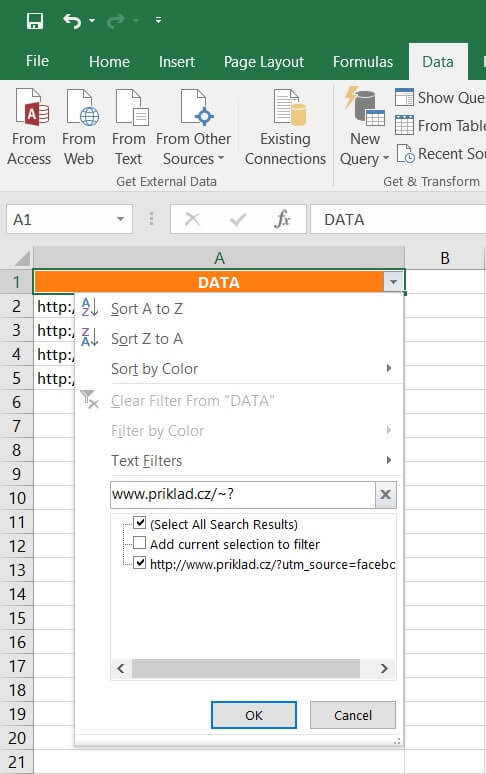
Hvězdička (*) a otazník (?) slouží v Excelu jako zástupné znaky (tzv. wildcards). Hvězdička nahrazuje libovolně dlouhý řetězec znaků, otazník pak jeden libovolný znak. Některé datasety, se kterými pracujete, určitě tyto znaky obsahují. Typicky třeba URL mohou obsahovat UTM parametry. Je potřeba zajistit, aby Excel dané znaky nepovažoval za zástupné a správně je escapovat.
Řešení: Před zástupný znak stačí vložit tildu (vlnovku) ~.
Jak napsat vlnovku ~
- Ctrl + Alt + 1 (číslice v alfanumerické oblasti klávesnice pod funkčními klávesami F1 – F12)
- Pravý Alt + 1 (číslice v alfanumerické oblasti klávesnice pod funkčními klávesami F1 – F12)
- Alt + 126 (číslice v numerické oblasti klávesnice napravo)
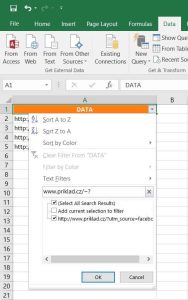
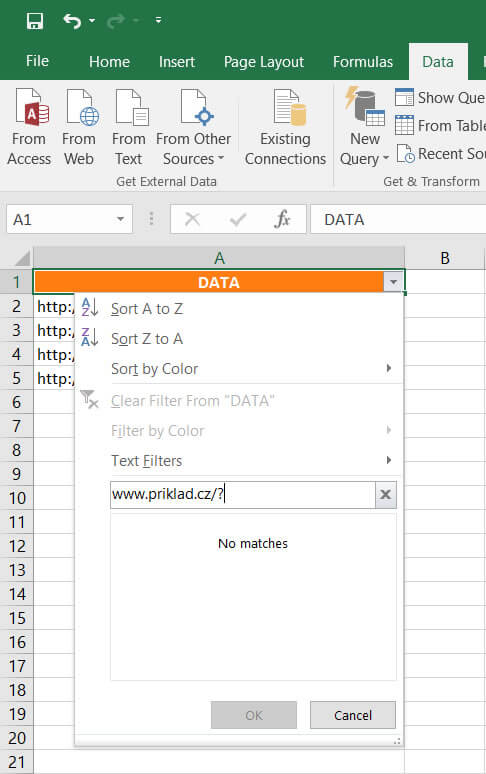
Příklad datasetu a rozdílů ve filtraci
| DATA |
| http://priklad.cz/?param= |
| http://www.priklad.cz/?utm_source=facebook |
| http://priklad.cz |
| http://www.priklad.cz/ |
Závěr
Pár tipů. Tilda je využitelná i v jiných funkcích, například Hledat a nahradit. Pokud se ve vašem datasetu vyskytuje znak vlnovky a potřebujete, aby ho Excel interpretoval správně, tak ho můžete jednoduše escapovat stejným způsobem. Například pokud hledáte buňky obsahující ~ nedostanete žádné výsledky, protože to bude Excel považovat pouze za zástupný znak. Tento znak je potřeba escapovat vlnovkou. Do hledání tedy napíšete ~~.